团队总览与切换
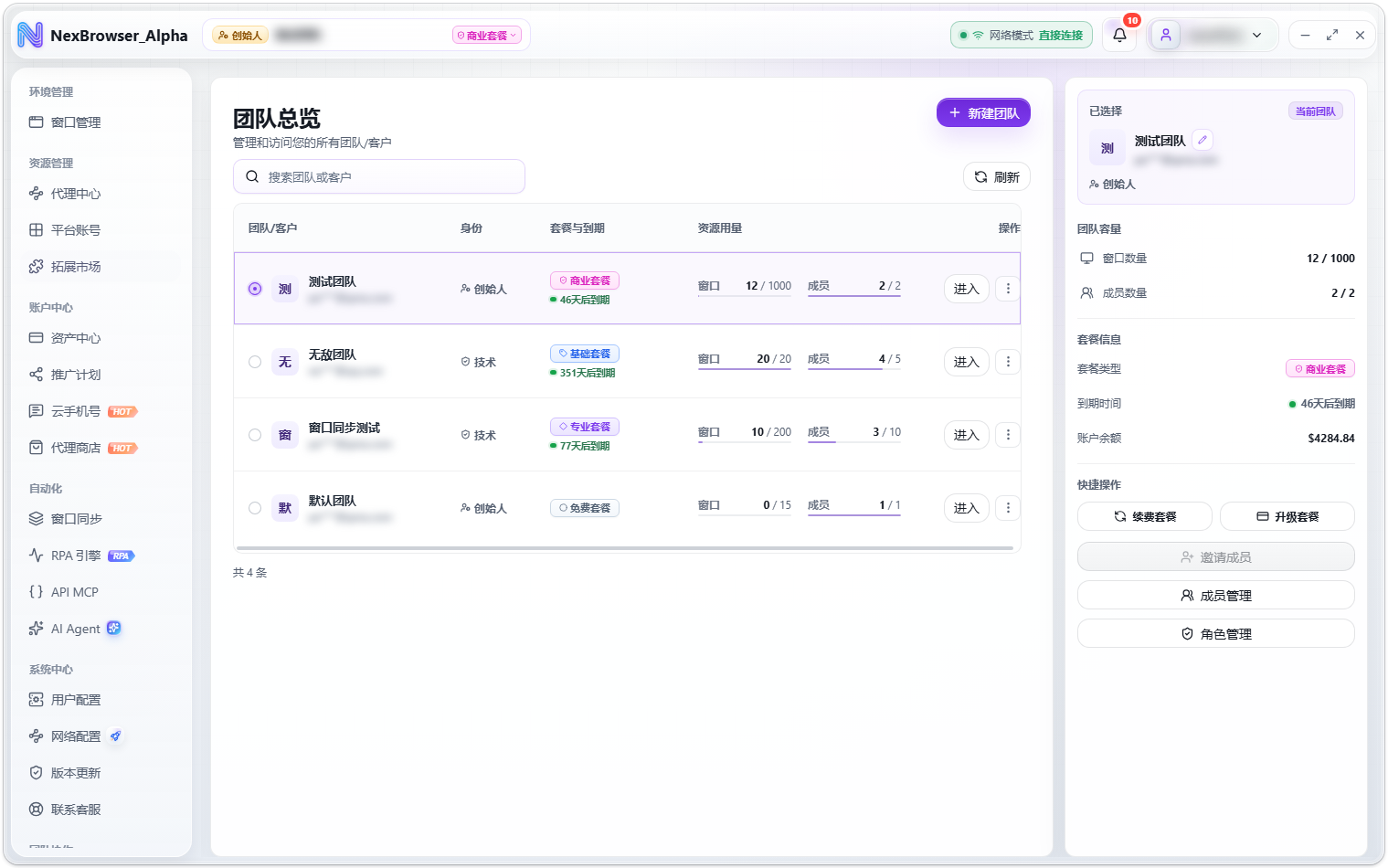
「团队总览」集中展示当前账号加入的所有团队/客户,提供进入(切换)、编辑、删除、退出与套餐操作入口。窗口、代理、平台账号等资源都归属于团队,切换团队即切换整个工作上下文。
页面入口
侧边栏 团队协作 → 团队总览。页面标题「团队总览」,副标题「管理和访问您的所有团队/客户」。
刚登录且账号没有任何团队时,客户端会直接进入本页,空状态提示「当前账号暂无可用团队,请新建团队或等待邀请」。
团队列表
工具栏提供搜索框(占位「搜索团队或客户」)与「刷新」按钮。列表列说明:
| 列 | 说明 |
|---|---|
| 团队/客户 | 团队名称与创始人邮箱(脱敏显示) |
| 身份 | 当前账号在该团队中的角色 |
| 套餐与到期 | 套餐档位徽章与到期时间 |
| 资源用量 | 窗口与成员两条用量进度条(已用/上限) |
| 操作 | 「进入」按钮与「更多操作」菜单 |
列表元素的几个细节:
- 用量进度条按窗口和成员分别显示已用/上限;无套餐团队的上限记
0,无上限时显示「不限」。用量达到 75% 时进度条变警告色,达到 90% 变危险色。 - 套餐档位徽章共六档:免费套餐 / 基础套餐 / 专业套餐 / 商业套餐 / 至尊套餐 / 自定义套餐。
- 正在使用的团队带「当前团队」徽章;套餐已过期的行以过期样式标灰。
- 「更多操作」菜单按身份区分:创始人可见「套餐开通」「套餐续费」「套餐升级」「编辑团队」「删除团队」;非创始人只可见「退出团队」。
自动回落
账号没有当前团队时(例如原团队被删除),客户端会自动切换到列表中的第一个团队。
详情面板与快捷操作
选中团队后,右侧详情面板显示该团队的容量(窗口数量、成员数量)、套餐信息、账户余额,以及「快捷操作」卡片:开通套餐 / 续费套餐 / 升级套餐、进入、邀请成员、成员管理、角色管理、退出团队。
其中两个按钮有额外前置条件:
- 「邀请成员」:成员额度用满时按钮禁用,提示「成员额度不足,请先购买成员额度」。
- 「角色管理」:只能管理当前团队的角色;尚未进入该团队时按钮禁用,提示「请先进入当前团队后再管理角色」。
切换团队
切换有两个入口:
- 团队总览列表行的「进入」按钮。
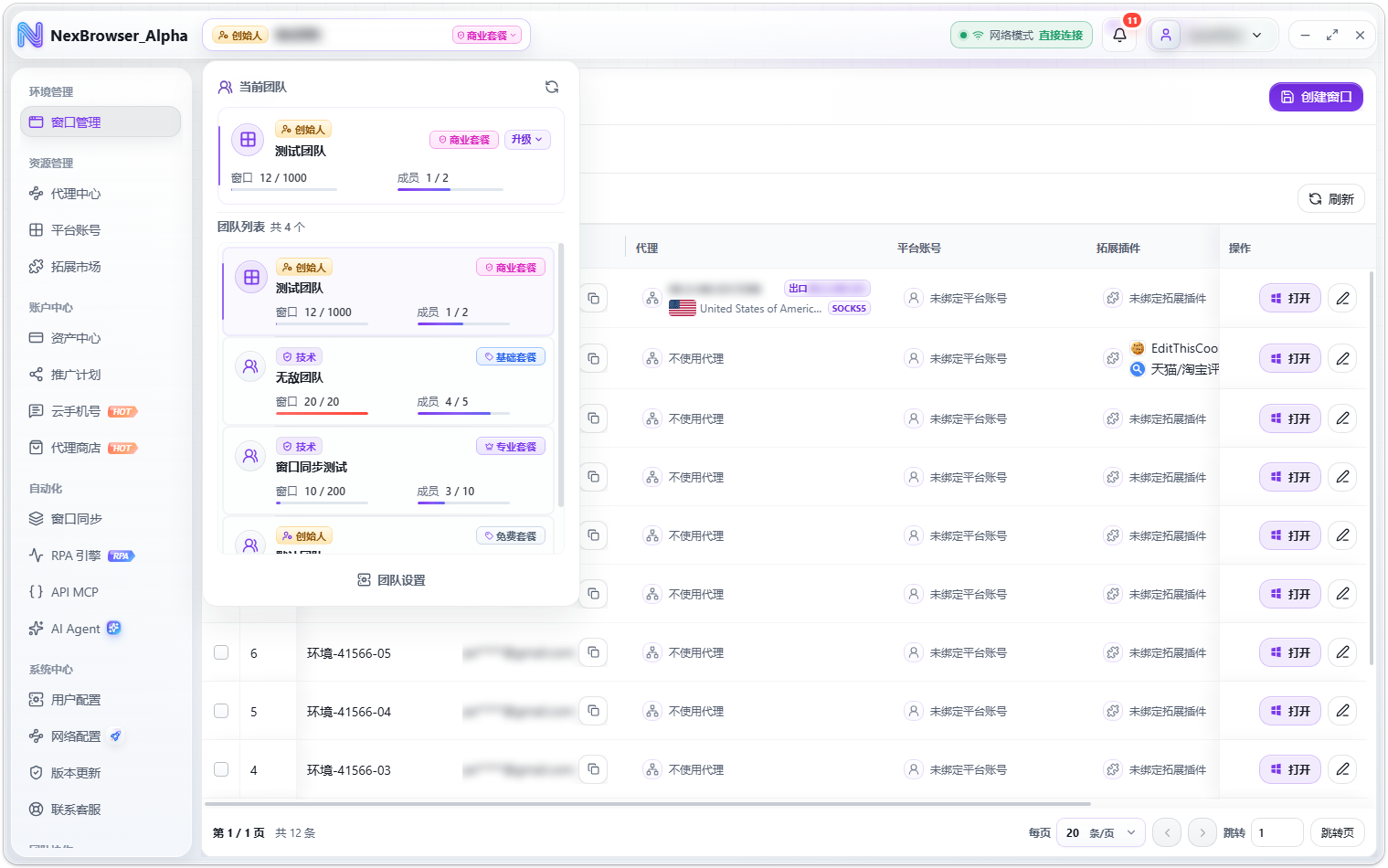
- 顶栏团队切换菜单:每行显示角色徽章、团队名、窗口/成员用量与套餐徽章,切换过程中显示「切换中」。
切换成功后提示「团队已切换」,窗口、代理、账号、权限菜单等全部切换到目标团队上下文。
三项前置检查
以下任一情况会阻止切换:
| 检查项 | 阻止时的提示 |
|---|---|
| 有运行中的 RPA 任务 | 「有 RPA 任务正在执行,结束后再切换团队」 |
| 本机有打开的浏览器窗口 | 「本机仍有打开的浏览器窗口,关闭后再切换团队」 |
| 无法确认本机窗口状态 | 「无法确认本机窗口状态,已阻止切换团队」 |
切换会强制关闭 Agent 窗口
切换团队会强制关闭 AI Agent 独立窗口,避免跨团队误操作。切换后权限菜单立即刷新,无权限的页面会显示权限拒绝页。
编辑、删除与退出团队
- 编辑:行内「更多操作」菜单或详情面板 → 「编辑团队」弹窗,修改团队名称与备注后点「保存团队」。只有团队创始人可以编辑团队。
- 删除:「删除团队」→ 确认弹窗「确认删除团队「xx」吗?」。只有团队创始人可以删除团队。
- 退出:非创始人成员通过「退出团队」→ 确认弹窗「确认退出团队「xx」吗?」离开团队。创始人不能退出自己的团队,提示原文为「团队创始人不能退出自己的团队,请使用删除团队」。
删除/退出前的本机检查
删除或退出当前正在使用的团队前,客户端会先检查本机是否有打开的浏览器窗口或运行中的 RPA 任务,未通过检查则操作被阻止。