任务中心与执行日志
任务负责把脚本套到具体窗口上执行:一个任务绑定 1 个脚本和若干个执行窗口,在本机手动触发,执行完把结果写进执行日志。入口在 RPA 引擎 → 任务中心 与 RPA 引擎 → 执行日志。
新建任务
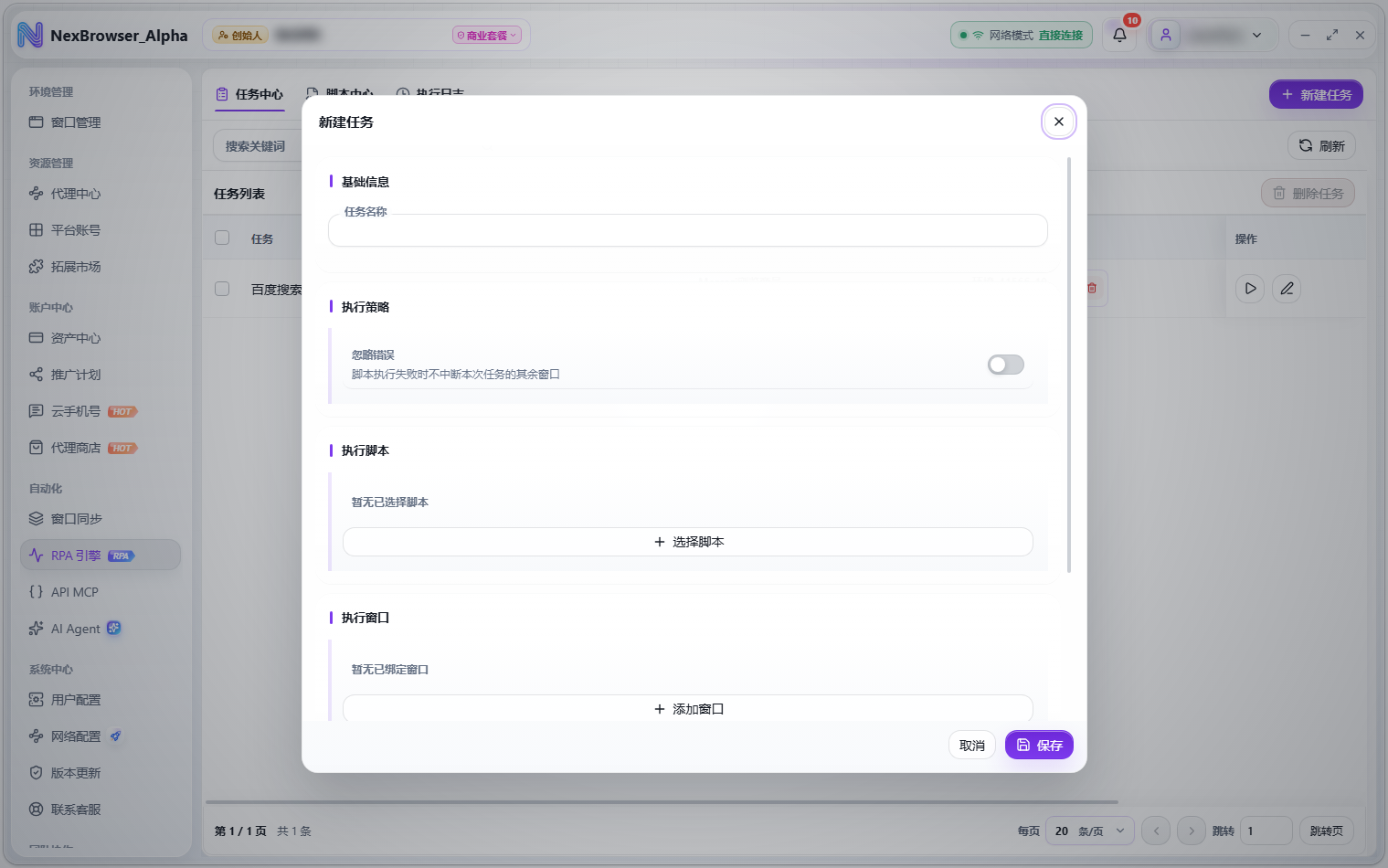
进入 RPA 引擎 → 任务中心,点右上角「新建任务」,弹窗分四段填写。
| 分段 | 字段 | 说明 |
|---|---|---|
| 基础信息 | 任务名称 | 建议写清「脚本用途 + 窗口批次」,运行确认框和日志里都会显示这个名字 |
| 执行策略 | 「忽略错误」 | 开启后,某个窗口的脚本执行失败不会中断本次任务其余窗口的执行 |
| 执行脚本 | 「选择脚本」 | 每个任务只能绑定 1 个脚本;已选后按钮变为「更换脚本」,条目上还有「更换」「移除」 |
| 执行窗口 | 「添加窗口」 | 可绑定多个窗口,条目上有「移除」 |
| 任务说明 | 多行文本 | 备注这个任务是干什么的,列表里可以直接改 |
「选择脚本」「添加窗口」弹窗都支持搜索与分页,选好后点「确认选择」。脚本条目上会显示脚本说明和流程状态(「已配置流程」或「0 步」),底部一行提示当前选中的是哪个脚本。
填完点「保存」,提示「RPA 任务已创建」。
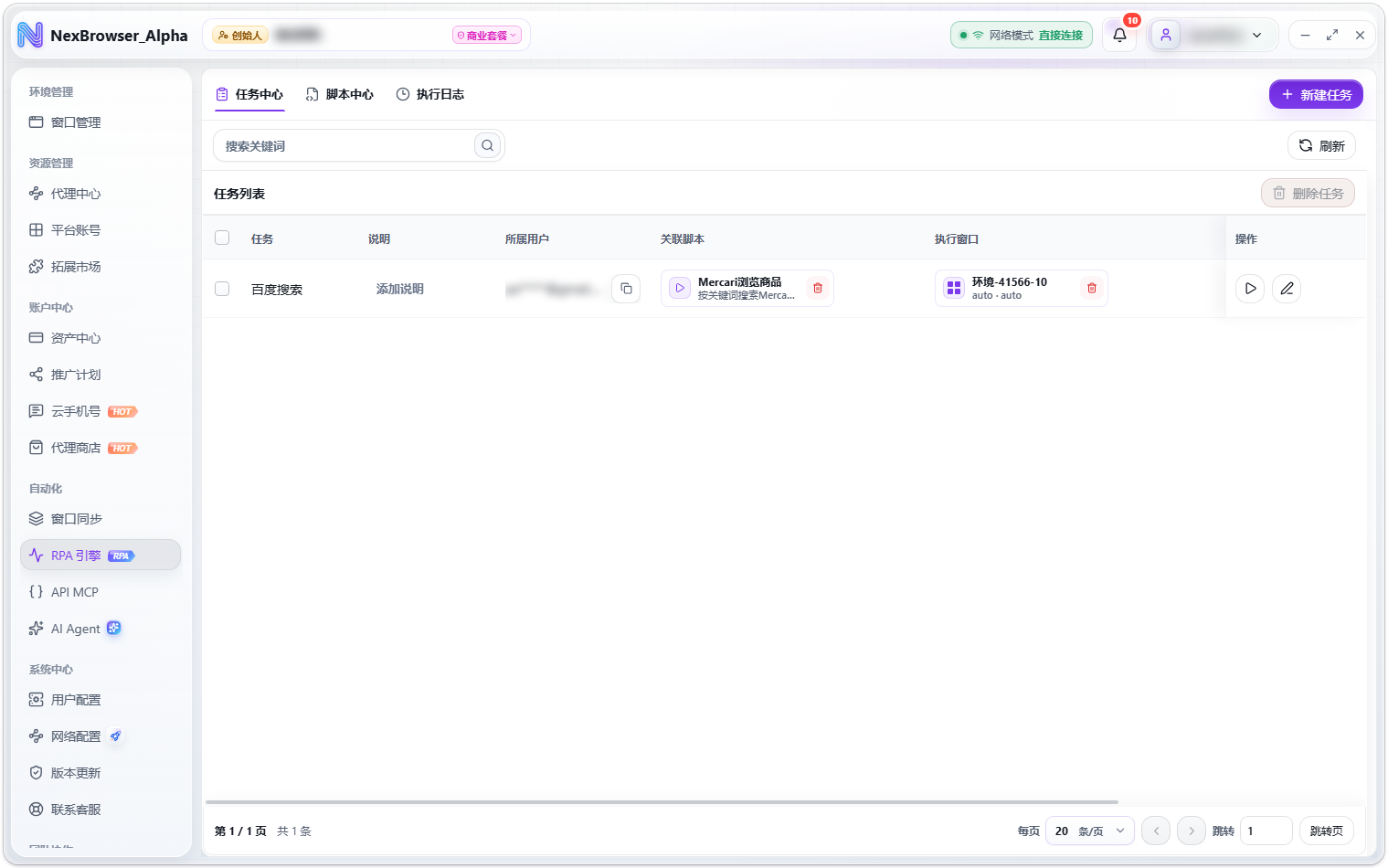
任务列表
| 列 | 说明 |
|---|---|
| 任务 | 任务名称 |
| 说明 | 支持行内编辑,保存成功提示「任务说明已保存」 |
| 所属用户 | 创建该任务的团队成员 |
| 关联脚本 | 绑定的脚本,点条目可直接换绑 |
| 执行窗口 | 绑定的窗口列表,超出部分折叠为「+ N 项」 |
| 状态 | 空闲中 / 本机执行中 / 远端执行中 |
| 执行 | 成功次数/总执行次数 |
| 最近执行 | 上一次运行的时间 |
| 操作 | 运行任务、终止任务、编辑任务(远端执行中时运行按钮变为「修复任务状态」) |
顶部工具行有搜索框和「刷新」;勾选任务后可用列表右上角的「删除任务」(勾选后显示「删除 N 个」)批量删除,成功提示「RPA 任务已删除」。
运行与终止
在任务行内点运行按钮,会先弹出「确认运行 RPA 任务」风险确认框,列出:
- 任务名称
- 执行窗口数量(未绑定窗口时显示「未绑定」)
- 将要执行的脚本名
- 风险提示:任务会操作绑定窗口中的页面和账号状态,执行中请避免同时手动操作同一批窗口
确认后点「运行任务」开始执行。执行期间该行状态变为「本机执行中」,运行按钮变灰,旁边出现终止按钮;点终止后提示「RPA 任务终止请求已发送」,正在执行的步骤会被取消,未执行的窗口记为已取消。
执行结束后提示「RPA 任务执行完成」;若存在被跳过或失败的窗口,则提示「RPA 任务执行完成但存在跳过或失败窗口」,具体到哪个窗口要看执行日志。
运行任务会自动打开尚未开启的绑定窗口;已经打开的窗口直接复用,并提示「窗口名 已打开,RPA 将直接执行该窗口」。某个窗口启动失败时该窗口被跳过(提示「窗口状态切换失败,已跳过 …」),其余窗口继续执行;若所有绑定窗口都无法执行,报错「RPA 没有可执行窗口,绑定窗口可能都已打开或启动失败」。任务正在本机运行时不可重复运行,提示「任务正在运行,不可重复运行」。
任务状态与修复
| 状态 | 含义 | 可做的操作 |
|---|---|---|
| 空闲中 | 没有正在进行的执行 | 运行、编辑、删除、换绑脚本或窗口 |
| 本机执行中 | 正在这台设备上执行 | 只能终止,不能重复运行或编辑 |
| 远端执行中 | 服务端记录该任务处于执行中,但不是本机在跑 | 只能「修复任务状态」 |
任务处于「远端执行中」(例如其他设备或平台定时调度正在执行)时,不可运行、编辑、删除或修改绑定,提示「任务「xx」处于远端执行中;请先确认无人执行并修复为空闲后再…」。
确认确实没有人在执行后,点行内的「修复任务状态」,在「确认修复 RPA 任务状态」对话框中点「修复为空闲」,成功提示「已修复 RPA 任务脏运行状态」,之后任务即可重新运行。如果实际上真有设备在跑,强行修复会导致同一批窗口被两处同时操作。
执行日志
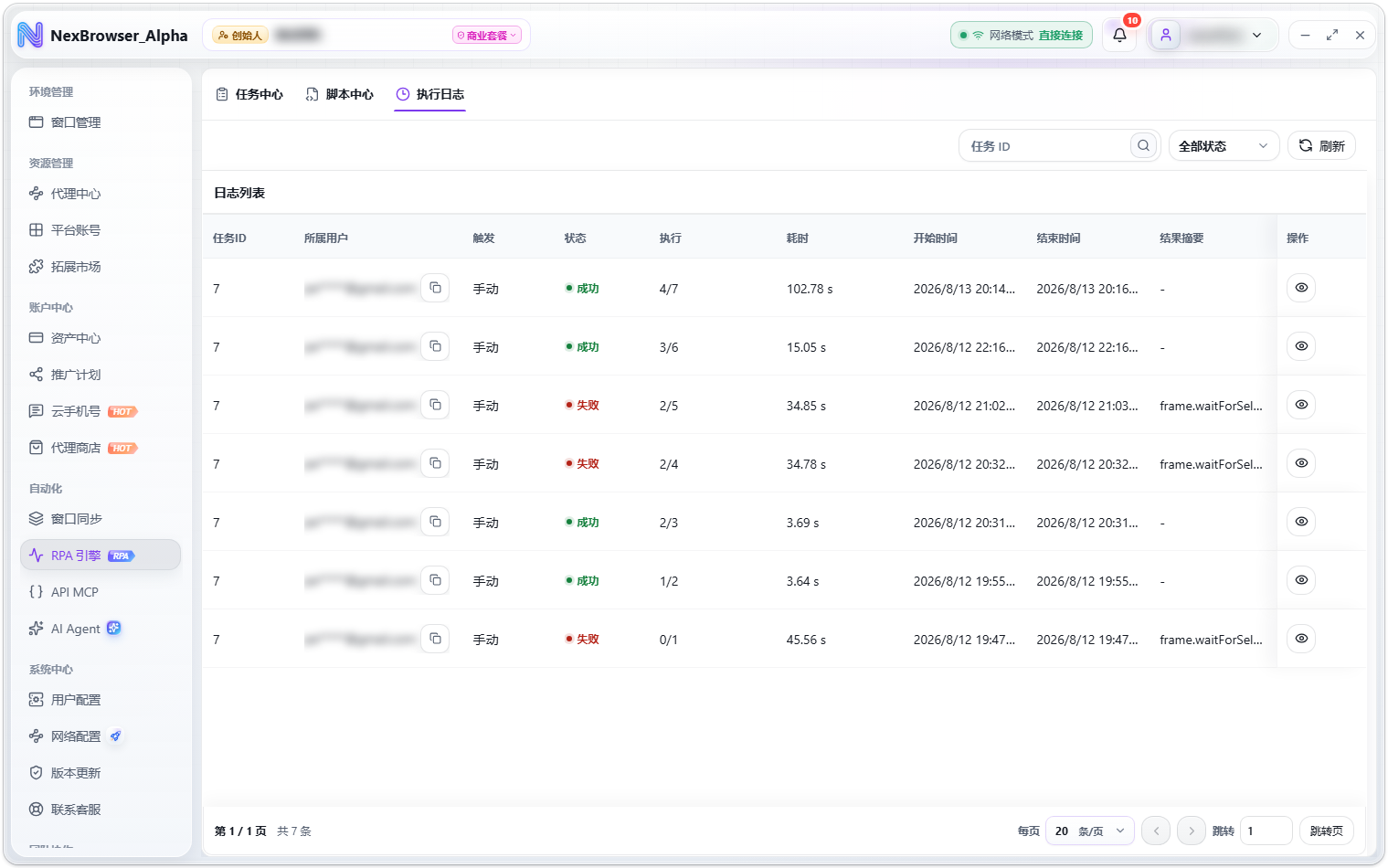
RPA 引擎 → 执行日志 记录每一次任务执行的完整审计信息,是排查自动化失败的主要工具。
筛选与列表
- 搜索:搜索框按任务 ID 筛选,只接受纯数字;输入非数字时列表为空。
- 状态:下拉提供「全部状态」「成功」「失败」「已取消」「执行中」。
- 刷新:右侧刷新按钮重新拉取当前条件下的日志。
| 列 | 说明 |
|---|---|
| 任务ID | 对应任务中心里的任务 |
| 所属用户 | 触发这次执行的成员 |
| 触发 | 「手动」表示在客户端点运行,「定时」表示由平台定时调度发起 |
| 状态 | 成功 / 失败 / 已取消 / 执行中 |
| 执行 | 成功窗口数/总窗口数 |
| 耗时 | 小于 1000 毫秒时按毫秒显示,否则按秒显示 |
| 开始时间、结束时间 | 本次执行的起止时间 |
| 结果摘要 | 整次执行的错误信息,没有则显示 - |
| 操作 | 「查看详情」打开日志详情 |
日志详情
点「查看详情」打开「日志详情」弹窗:
- 顶部汇总:任务、触发、状态、耗时。
- 分组:按「执行窗口 + 脚本」分组,每组显示窗口名、脚本名和该流程的耗时,右侧「展开 / 收起」控制明细。
- 步骤明细:展开后逐条列出步骤序号、步骤名(优先用你写的备注)、耗时、状态徽章,以及结果或错误信息。条件判断类步骤会显示这一次命中了哪个分支。
步骤状态有五种:成功、失败、跳过、执行中、已取消。
步骤详情里的「跳过」通常表示这个窗口整体没跑起来——窗口启动失败或状态切换失败,于是该窗口下的全部步骤都被记为跳过。
开启「忽略错误」的任务里,单个失败步骤不会立刻中止该窗口后续步骤,但这次执行仍会被判为失败,且被跳过的窗口照样计入统计。所以「忽略错误」只影响是否继续跑,不影响日志里的成败判定。
排查顺序建议
- 先看列表的「结果摘要」和「执行」列,确认是全部窗口失败还是个别窗口失败。
- 全部失败:多半是脚本本身的问题(选择器变了、目标站点改版),回脚本中心改脚本。
- 个别失败:展开该窗口分组,看是哪一步开始失败——常见是元素还没加载出来,给这一步加等待断言或勾上动作自带的「等待元素」。
- 整组「跳过」:窗口没能打开,检查窗口本身、代理是否可用,详见打开与关闭窗口。