RPA 自动化概述
RPA 引擎让你不写代码就能把一段重复的浏览器操作固化下来:先在可视化画布上把「打开页面、点击、输入、等待、判断、循环」这些动作连成一条流程,再把这条流程绑定到一批浏览器窗口上批量执行,最后在日志里逐窗口、逐步骤地核对执行结果。
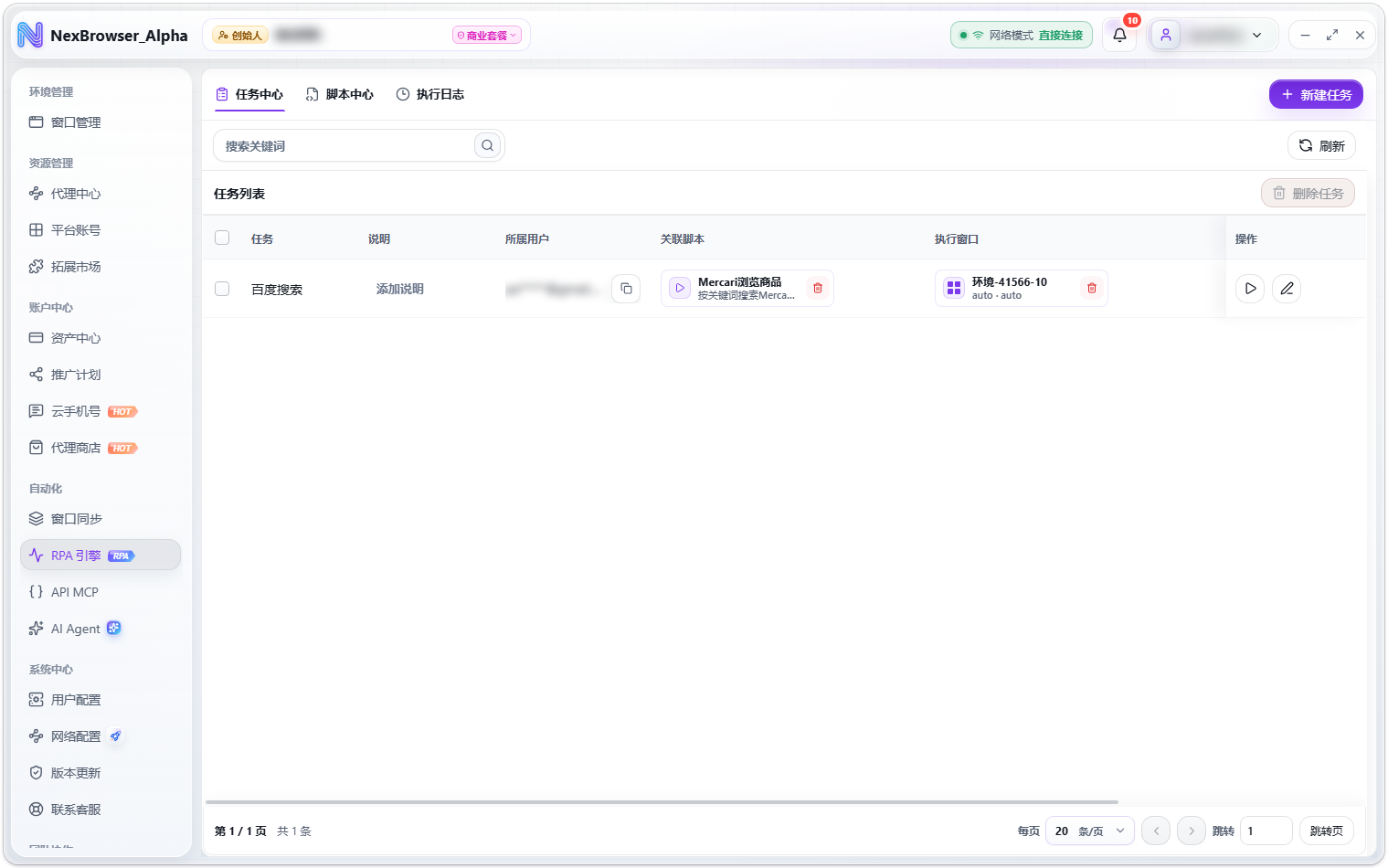
入口在左侧导航「RPA 引擎」,页面顶部有三个页内标签:「任务中心」「脚本中心」「执行日志」。
实验功能
RPA 引擎目前是实验(Beta)功能,功能与界面可能在后续版本调整。动作清单由服务端下发并会持续增加,客户端中实际显示的动作与分组以你当前版本为准。
三大模块的分工
| 模块 | 入口 | 负责什么 | 详见 |
|---|---|---|---|
| 脚本中心 | RPA 引擎 → 脚本中心 | 画流程、配参数,产出可复用的「脚本」 | 脚本中心与脚本编辑 |
| 任务中心 | RPA 引擎 → 任务中心 | 把 1 个脚本绑定到 N 个窗口,手动触发并管理运行状态 | 任务中心与执行日志 |
| 执行日志 | RPA 引擎 → 执行日志 | 记录每次执行的窗口、步骤、耗时与结果 | 任务中心与执行日志 |
三者是「一条流水线」的关系:脚本是可复用的流程模板,任务负责把模板套到具体窗口上跑,日志是跑完之后的凭证。
脚本中心 ──提供脚本──▶ 任务中心 ──绑定窗口 + 运行──▶ 浏览器窗口
   ▲                        │
   │                        └──逐窗口、逐步骤上报──▶ 执行日志
三个概念可以这样理解:
- 脚本:一段流程,本身不指定在哪个窗口执行,可以被多个任务复用。
- 任务:脚本 + 一批执行窗口 + 执行策略。每个任务只能绑定 1 个脚本,但可以绑定多个窗口。
- 日志:一次任务执行的完整记录,按「执行窗口 + 脚本」分组,可展开到每一个步骤。
典型使用流程
- 准备窗口:先在
窗口管理里建好要参与自动化的窗口,确认代理、指纹等配置正常。详见创建窗口。 - 做一个脚本:进入
RPA 引擎 → 脚本中心,点「新建脚本」,在画布上拖动作、连线、配参数,保存。 - 建一个任务:进入
RPA 引擎 → 任务中心,点「新建任务」,填任务名称 → 「选择脚本」→「添加窗口」→ 保存。 - 运行:在任务行内点运行按钮,确认风险提示后开始执行。未打开的绑定窗口会被自动打开,已打开的窗口直接复用。
- 看结果:执行结束后到
RPA 引擎 → 执行日志,按任务 ID 查这一次执行的成功/失败窗口,展开到步骤级定位问题;再回到脚本里修正参数。
建议先用 1 个窗口跑通再放大
脚本里的元素选择器、等待时长很依赖具体站点。先绑定 1 个窗口试跑,用执行日志确认每一步都是「成功」,再把窗口数量加上去,能省下大量返工。
触发方式
客户端不提供定时配置,任务只能在本机手动触发。执行日志里若显示「定时」触发,表示该次执行由平台侧的定时调度发起,不是在本机点的运行。
任务运行期间,客户端会重新读取任务、脚本和每个窗口的最新配置,因此改完脚本无需重新绑定任务,下一次运行自动生效。
权限与团队隔离
RPA 的脚本与任务按当前团队隔离,不同团队之间互不可见。各项操作分别受对应权限控制,无权限时相关按钮会隐藏或提示「暂无权限执行此操作」,详见角色与权限。