系统要求与安装
本页说明 NexBrowser 客户端的系统要求、安装包形态、磁盘空间规划建议,以及客户端的升级方式。
系统要求
| 项目 | 要求 |
|---|---|
| 操作系统 | Windows 10 / 11,64 位 |
| 安装包 | NexBrowser-Setup-<版本>.exe(x64 安装程序) |
| 安装权限 | 按当前用户安装,无需管理员权限 |
| 磁盘空间 | 建议预留 20G 以上(见下方「磁盘空间建议」) |
macOS 客户端仍在开发中,官网下载页的 macOS 入口暂未开放。
从官网下载
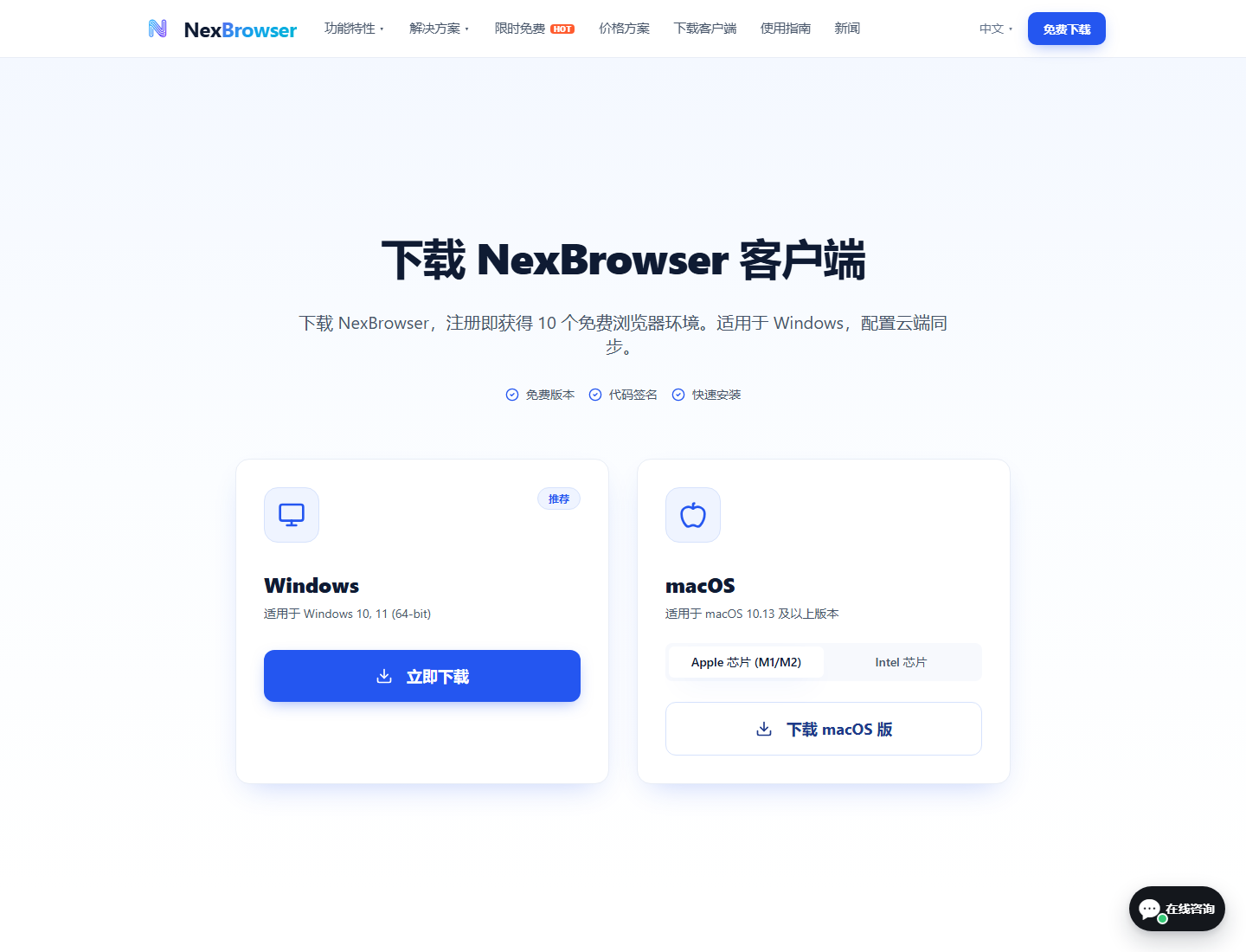
打开官网 nexbrowser.net,点首屏的「立即免费下载」,或用顶部导航的「下载客户端」进入下载页。

在下载页的 Windows 卡片点「立即下载」即可获取安装包。
关于 SmartScreen 提示
安装包带有代码签名,可右键安装包 →「属性」→「数字签名」查看签名者与证书有效性。SmartScreen 的信誉按文件下载量独立累积,新版本在积累足够下载量前仍可能弹出提示。请先确认数字签名有效、且安装包来自官网下载入口;来源不明的文件请直接删除。
安装流程
双击安装包后,安装向导按以下顺序执行:
- 关闭正在运行的客户端:安装程序会先尝试关闭已运行的 NexBrowser 进程。若关闭失败会弹出重试提示,选择「重试」可再试一次,选择「取消」将中止安装。
- 选择安装位置(仅首次安装):向导显示「目标文件夹」页,提示「选择顶层文件夹后,将自动创建 NexBrowser 软件目录。」。可直接编辑路径,或点「浏览(&B)...」在「选择安装顶层文件夹」对话框中选择一个顶层目录——软件目录名会自动追加到你选择的路径末尾。
- 复制文件:进度条显示安装进度。
- 完成:勾选运行选项后点完成,客户端以当前用户身份启动。
升级安装会跳过选目录和完成页
安装程序会读取注册表里已登记的安装位置。检测到有效的既有安装时,向导不再显示安装位置选择页,直接沿用原目录覆盖安装;安装完成后也会跳过完成页并自动启动客户端。因此升级时的步骤比首次安装少。
安装完成后桌面会创建快捷方式(每次安装都会创建)。
磁盘空间建议
NexBrowser 的窗口数据体积较大,安装前建议了解数据的落盘位置:
- 窗口缓存目录:窗口缓存数据默认自动存放在剩余空间最大的固定磁盘根目录下的
NexBrowserData目录(例如D:\NexBrowserData)。可在系统中心 → 用户配置 → 资源清理中查看和修改,详见界面总览与个性化。 - 浏览器内核:内核按 Chrome 大版本按需下载、多版本并存,每个版本占用数百 MB。
- 磁盘上限:客户端默认磁盘上限为
20G,建议为该磁盘预留不低于 20G 的可用空间。
关闭与退出
关闭主窗口不等于退出
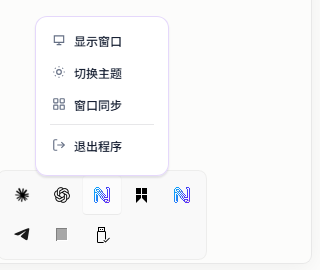
点主窗口的关闭按钮只会把客户端隐藏到系统托盘,不会结束进程。托盘图标左键单击显示主窗口,双击切换显示/隐藏,右键菜单提供「显示窗口」「切换主题」「窗口同步」「退出程序」。想彻底退出程序,请使用托盘右键菜单的「退出程序」。
升级方式
客户端有两条官方升级通道,均为下载完整安装包覆盖安装:
- 客户端内升级:
系统中心 → 版本更新页,点「检查更新」并按提示下载安装,详见版本更新。 - 启动时自动弹窗:启动客户端时自动检查版本。可选更新弹出「发现新版本」弹窗(徽标「可稍后更新」,可点「取消」,忽略仅对本次会话生效);强制更新弹出「需要更新后继续使用」弹窗(徽标「强制更新」,正文「当前客户端版本已不再支持,请更新到最新版本。」)。
强制更新不可跳过
强制更新弹窗不可关闭,仅有「退出」和「立即更新」两个按钮。下载支持断点续传,失败可点「继续更新」;下载完成后自动启动安装程序。