创建窗口
窗口是 NexBrowser 的基本工作单元:每个窗口是一个独立的指纹浏览器环境,拥有自己的指纹、代理和数据。本页介绍如何创建窗口,以及批量创建的数量与额度规则。
前置条件
- 已登录客户端并加入团队。
- 需要窗口保存权限,无权限时不显示「创建窗口」按钮,相关操作提示「当前无窗口保存权限」,详见角色与权限。
创建流程
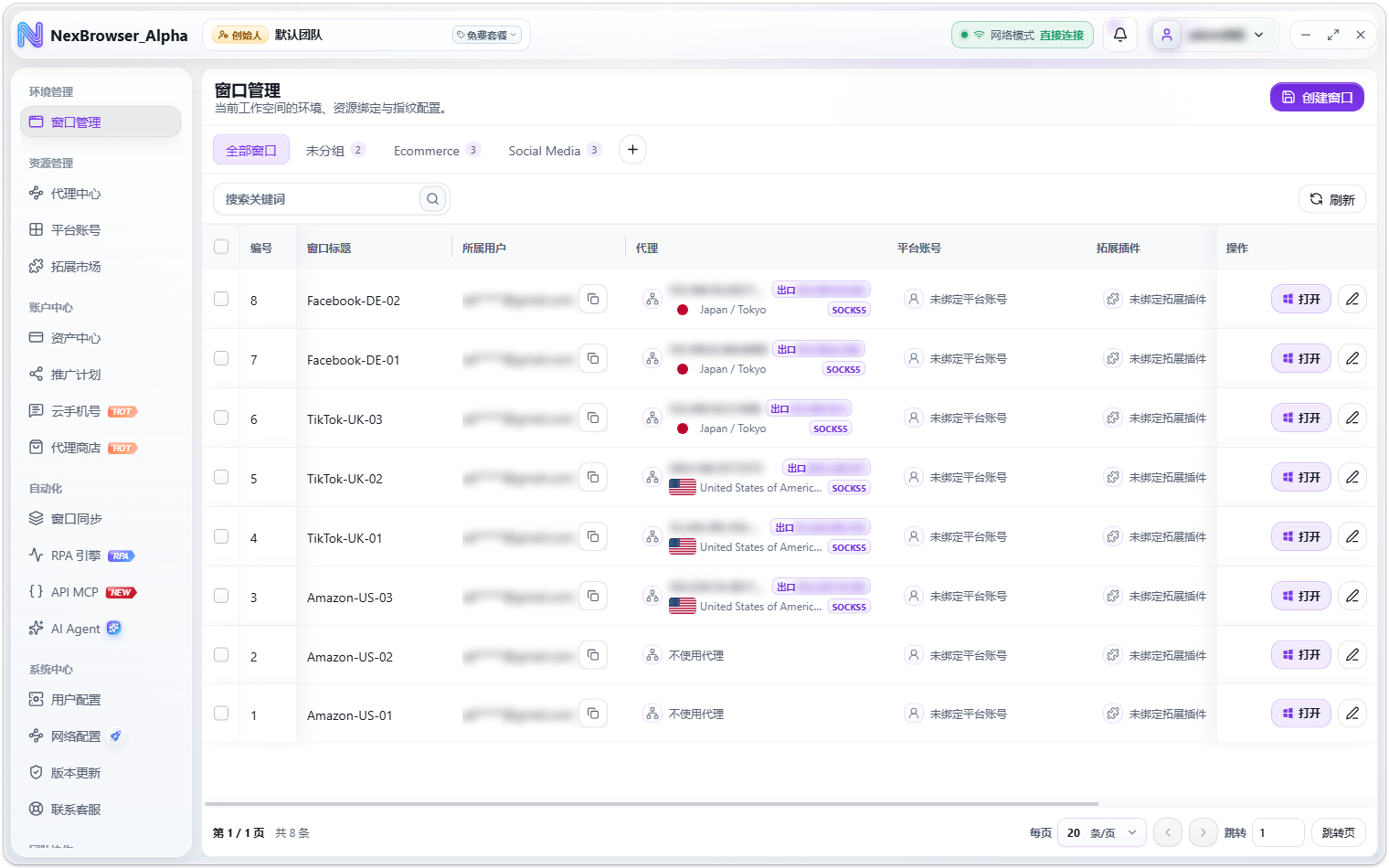
- 进入
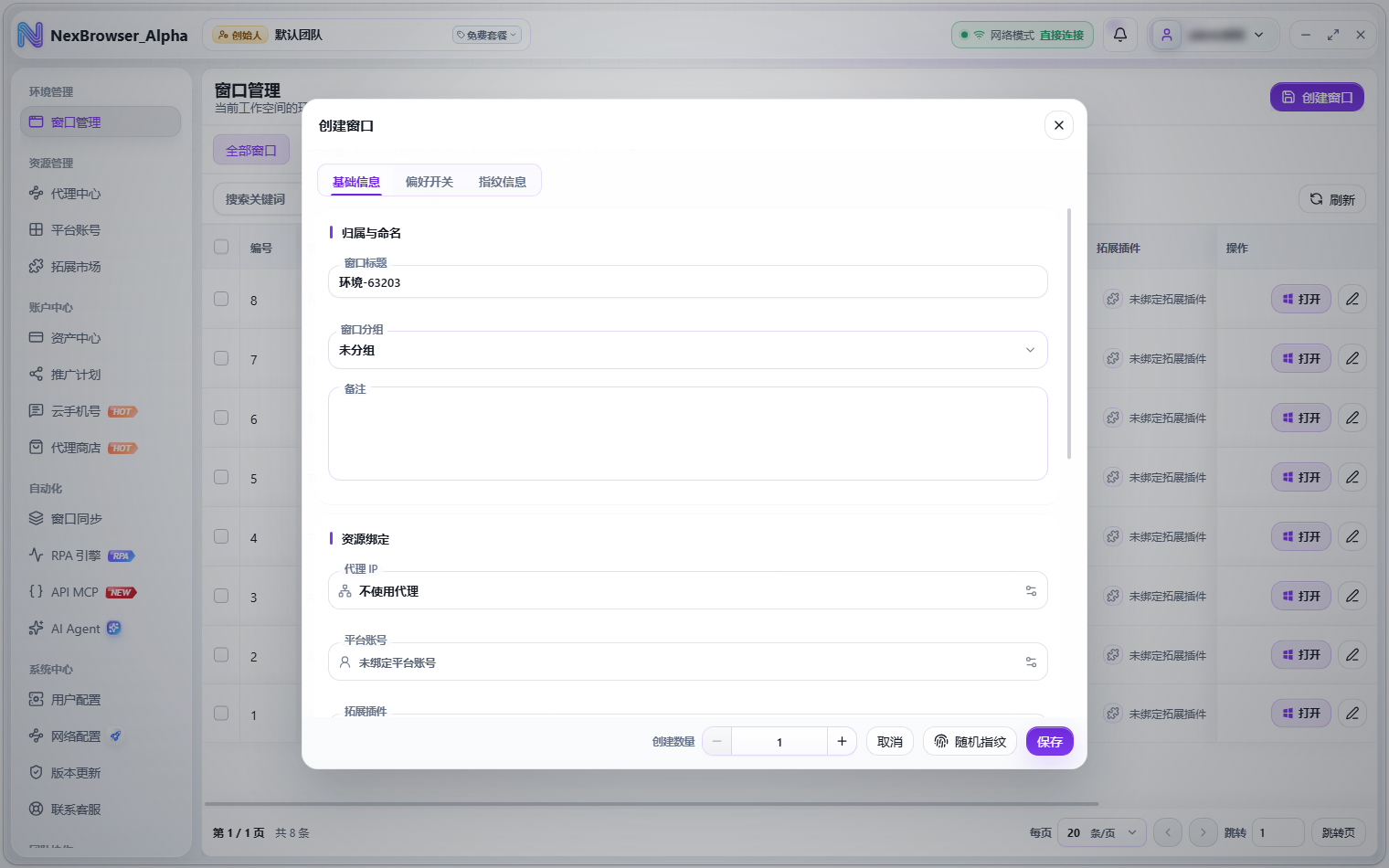
窗口管理,点击右上角「创建窗口」按钮。 - 在弹出的「创建窗口」弹窗中配置三个标签页:「基础信息」、「偏好开关」、「指纹信息」。各标签页的字段详见基础信息配置、偏好开关配置、指纹配置。
- 用弹窗底部的「创建数量」步进器设定本次创建的窗口数量。
- 点击「保存」。批量创建时逐个提交,并显示「正在创建窗口 N/M」进度条;完成后提示「窗口创建成功」(批量时为「窗口创建成功,共 N 个」)。
打开弹窗即自动生成随机指纹
打开「创建窗口」弹窗时,客户端会自动生成一份随机指纹。不做任何修改直接「保存」,得到的就是一个指纹完整可用的窗口。如需重新随机,可点击弹窗底部的「随机指纹」按钮。
默认值与命名规则
| 项目 | 规则 |
|---|---|
| 窗口标题 | 默认为「环境-」加时间戳后五位;不能为空,留空提示「窗口标题不能为空」 |
| 批量创建标题 | 自动加序号后缀,如 标题-01、标题-02 |
| 启动页 | 默认 https://nexscan.net/ |
| 网页语言、默认时区、定位坐标 | 默认均为「基于 IP 匹配」 |
| 浏览器内核 | 默认选择本机已下载的最新 Chrome 内核;本机尚无内核时选择列表中的最新版本 |
数量与额度限制
- 单次批量创建最多
50个窗口。 - 创建数量受团队窗口额度限制。鼠标悬停在「创建数量」上可查看提示「该团队剩余可创建 N 个,单次最多 50 个」。
- 额度已满时「保存」按钮禁用,并提示「该团队窗口额度已满,请切换团队或变更套餐」或「当前工作空间窗口额度已满,请变更套餐」。扩容方式见团队套餐。
- 创建过程中弹窗不可关闭、标签页不可切换,请等待进度完成。
编辑已有窗口
- 在窗口列表行尾点击「编辑窗口」图标按钮。
- 编辑弹窗标题显示窗口编号,如「编辑窗口 - [12]」,标签页与创建时相同;编辑态不显示「创建数量」。
- 点击「保存」,成功提示「窗口保存成功」。
编辑需要窗口编辑权限,无权限时提示「当前无窗口编辑权限」。备注无需进弹窗,可直接在列表「备注」列内联编辑,见窗口列表管理。
运行中的窗口不能编辑
编辑窗口、行内换绑资源、修改备注、移动分组和重置指纹前,客户端都会确认该窗口已在本机关闭;窗口仍在运行时提示「请先关闭窗口再进行编辑」。若窗口仍被你的账号占用(例如上次异常退出),保存时会弹出「窗口正在使用」确认框,解除占用后再保存即可,见打开关闭与数据云同步。
编辑时若把「浏览器内核」切换到比当前更旧的版本,会弹出「切换到较旧内核」确认框:较新内核写入的部分数据(如 Cookie、历史记录、保存的密码)可能无法被旧内核读取,导致登录状态丢失或部分功能异常。确认后点「仍然切换」;如需保留完整数据,建议选择相同或更新的内核。