界面总览与个性化
本页帮你建立客户端界面的整体地图:侧边栏各分组包含哪些页面、顶栏有哪些入口、如何切换界面语言,以及在 系统中心 → 用户配置 中可以个性化哪些设置。
侧边栏分组地图
| 分组 | 包含页面 | 用途 |
|---|---|---|
| 环境管理 | 窗口管理 | 创建、打开和管理指纹浏览器窗口 |
| 资源管理 | 代理中心、平台账号、拓展市场 | 管理窗口绑定的代理、账号和插件资源 |
| 账户中心 | 资产中心、推广计划、云手机号、代理商店 | 余额充值、邀请返佣、购买云手机号与代理 |
| 自动化 | 窗口同步、RPA 引擎、API MCP、AI Agent | 群控、脚本自动化、AI 智能体;「API MCP」为开发者功能入口,见「localAPI接口文档」标签页 |
| 系统中心 | 用户配置、网络配置、版本更新、联系客服 | 个人偏好、网络出口模式、组件升级与客服 |
| 团队协作 | 团队总览(含成员管理、角色管理) | 团队、套餐、成员与权限 |
「窗口同步」和「AI Agent」会打开独立窗口,其余入口在主窗口内切换页面。内核下载正在进行或有失败任务时,「版本更新」旁会显示红点提醒。
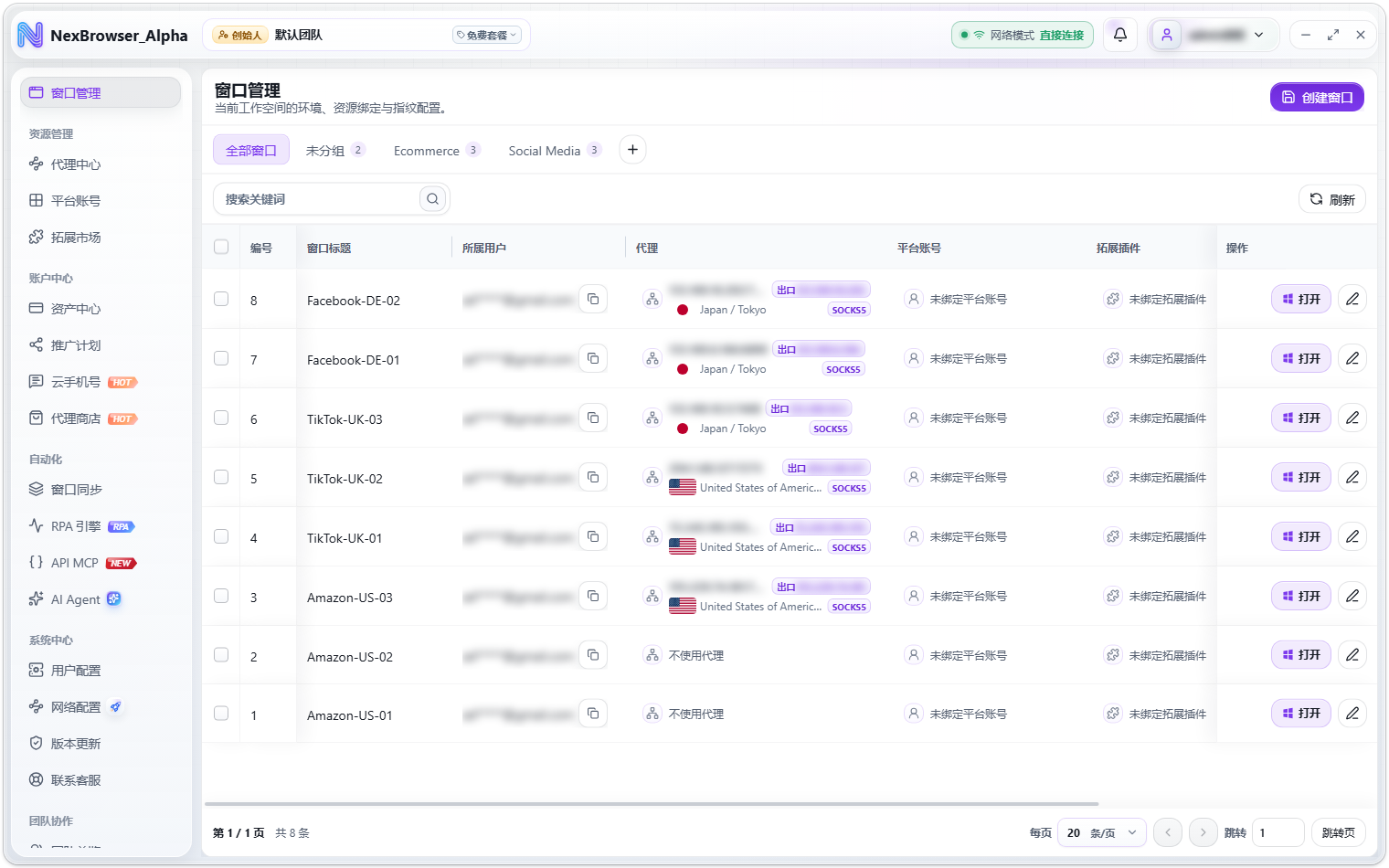
顶栏
| 位置 | 说明 |
|---|---|
| 团队切换 | 显示当前团队,点开可查看团队列表并切换团队,见团队总览与切换 |
| 网络模式 | 显示当前网络出口模式(直接连接/系统代理/中转节点)及运行状态,点击进入网络配置,见网络出口模式 |
| 通知中心 | 查看客户端更新、内核与插件下载等系统通知,可「全部已读」 |
| 用户菜单 | 点头像打开:昵称与邮箱、账户余额与「充值」、「修改密码」、主题颜色、界面语言、「退出登录」,见注册与登录 |
切换界面语言
客户端界面支持「中文」和「English」两种语言。首次启动时界面语言跟随 Windows 系统语言(中文系统显示中文,其他语言显示英文)。切换后主窗口、独立窗口和托盘菜单立即同步切换,无需重启。有三个入口:
- 托盘菜单:右键托盘图标 →「语言」,在子菜单中选择。
- 用户菜单:点顶栏头像,在「界面语言」中直接点选。
- 用户配置:
系统中心 → 用户配置 → 偏好设置的「界面语言」,选择后需点「保存配置」。
界面语言会同步保存到你的账号,成功提示「界面语言已同步」;若暂时无法同步到服务端,会提示「界面语言已在本机生效,等待同步。」,本机仍按新语言显示。
界面语言只影响客户端自身的显示。浏览器窗口内网站看到的语言由窗口的「网页语言」决定,见基础信息配置。
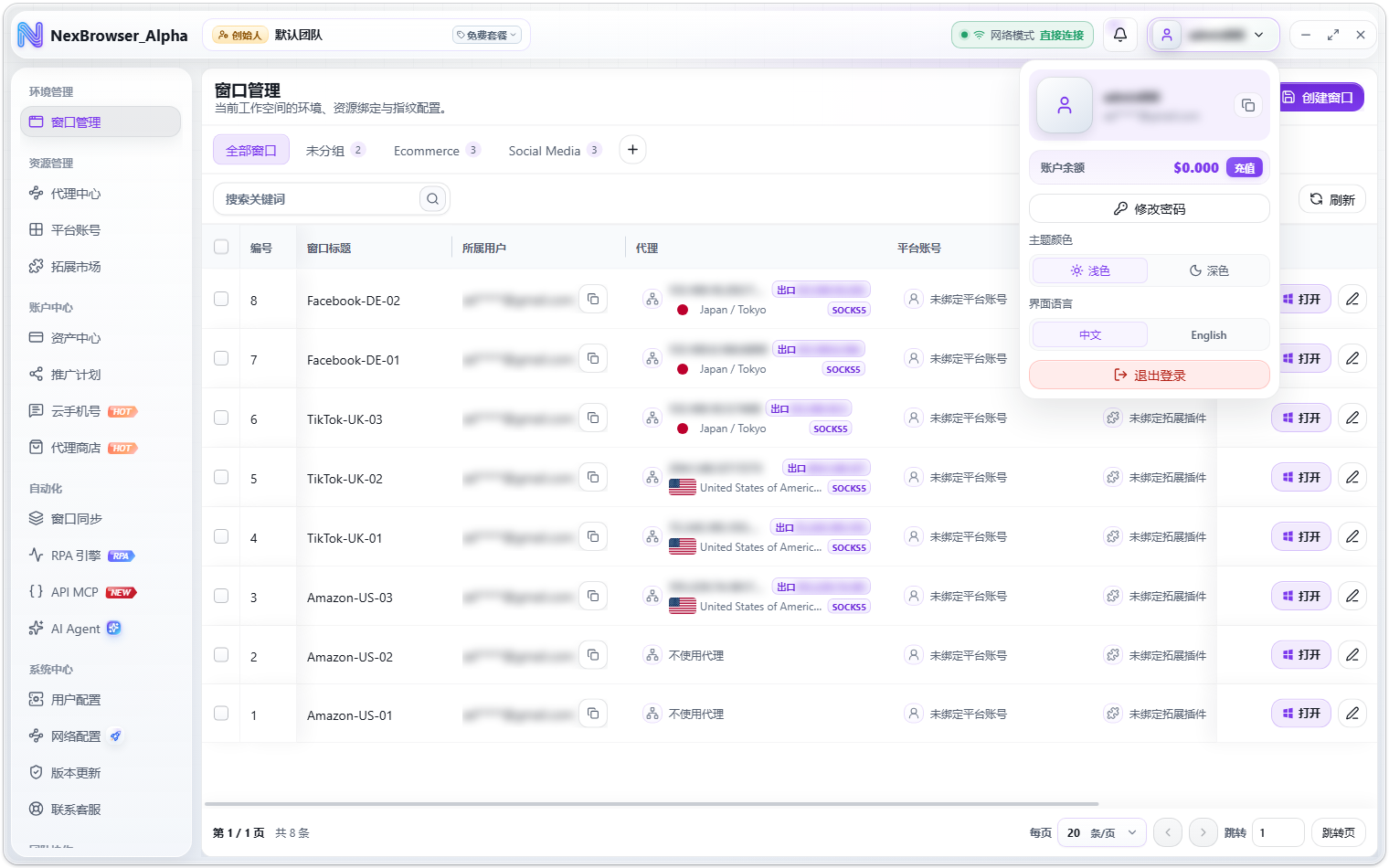
用户配置
入口:系统中心 → 用户配置。页面分「偏好设置」「存储与清理」「启动账号」三个页签,顶部有「刷新」「保存配置」按钮。
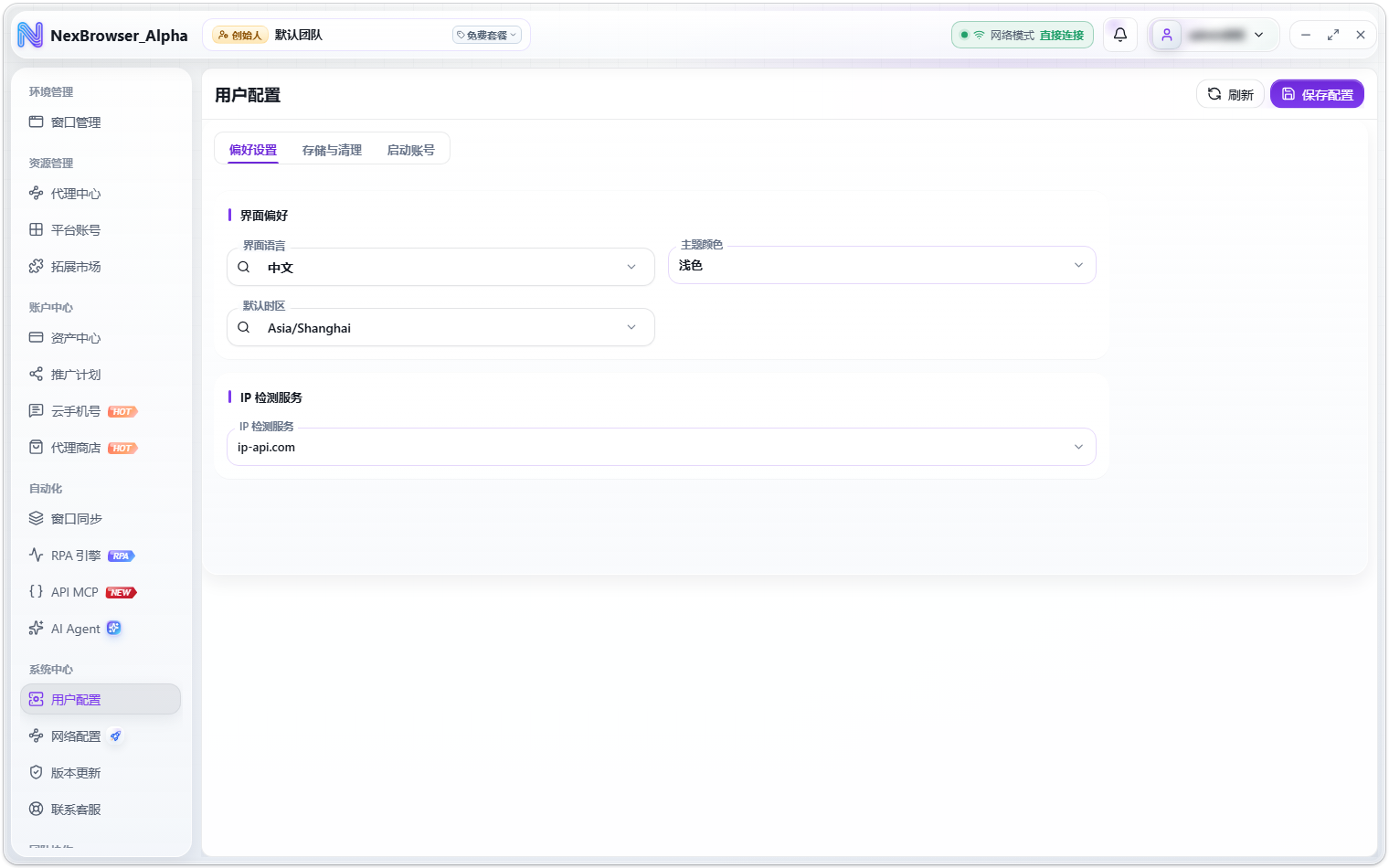
偏好设置
| 字段 | 说明 | 默认值 |
|---|---|---|
| 界面语言 | 客户端界面显示语言,可选「中文」「English」,可搜索选择 | 跟随系统语言 |
| 主题颜色 | 「浅色」/「深色」,选择即预览 | — |
| 默认时区 | 可搜索选择 | Asia/Shanghai |
| IP 检测服务 | 下拉选择 IP 查询渠道,选项由平台统一提供;暂无选项时显示「暂无可选服务」 | — |
主题颜色也可以在用户菜单或托盘菜单的「切换主题」中直接切换,立即生效。
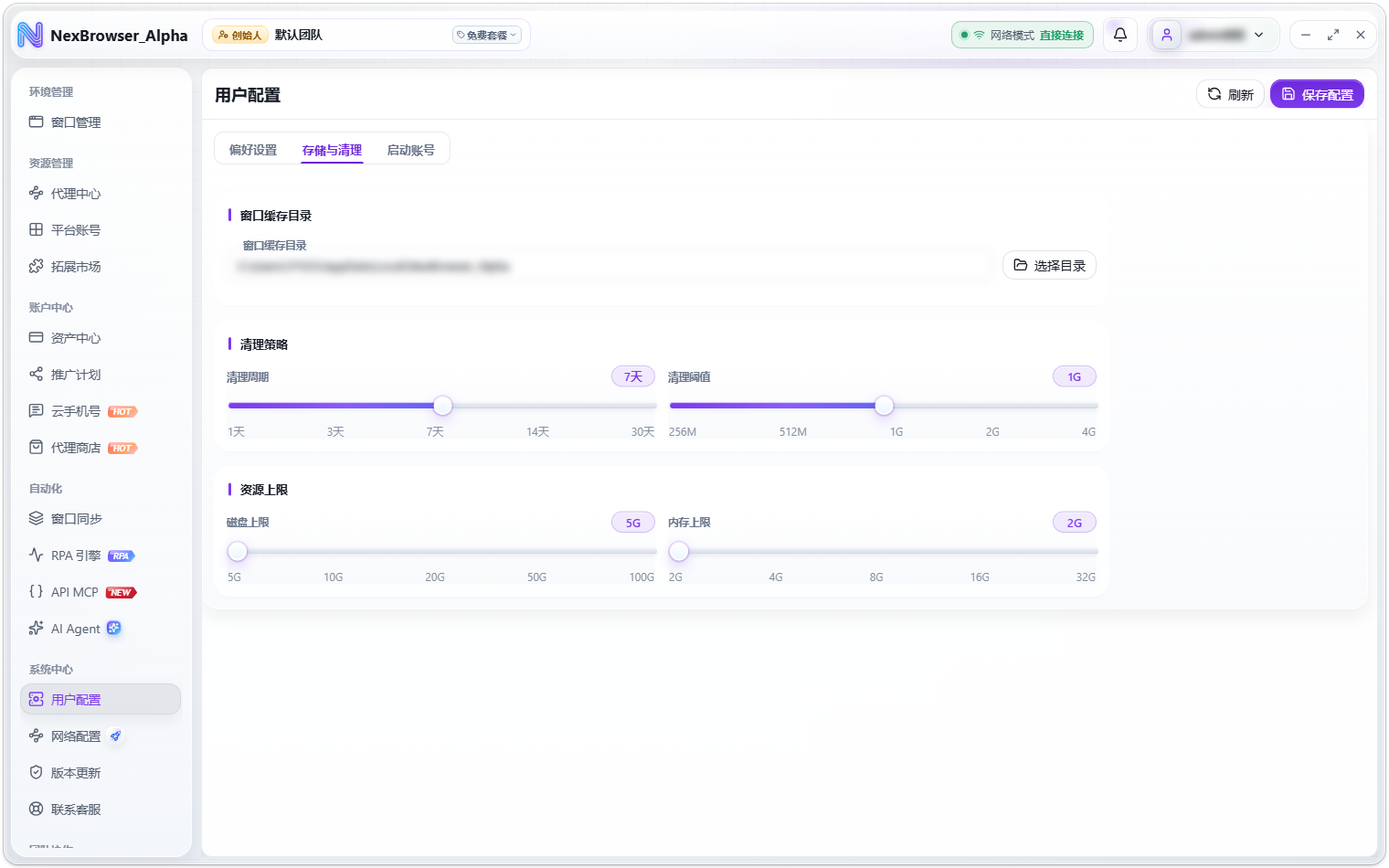
存储与清理
| 字段 | 说明 | 默认值 |
|---|---|---|
| 窗口缓存目录 | 窗口缓存数据的存放位置,只读输入框,点「选择目录」修改(见下方说明) | 新安装为 C:\Users\<用户名>\AppData\Local\NexBrowser\NexBrowserData |
| 清理周期 | 可选 1/3/7/14/30 天 | 7 天 |
| 清理阈值 | 可选 256M/512M/1G/2G/4G | 1G |
| 磁盘上限 | 可选 5/10/20/50/100 G | 20G |
| 内存上限 | 可选 2/4/8/16/32 G | 8G |
清理周期、清理阈值和磁盘上限均作用于窗口缓存目录。
有窗口在运行或同步时无法切换,会提示「请先关闭所有浏览器窗口并等待同步完成后再切换缓存目录」。点「选择目录」选好新目录后,会弹出「确认缓存目录变更」确认框,原目录数据不会被自动删除:
- 迁移并切换:把原目录的窗口数据复制到新目录后再切换,迁移期间请不要关闭客户端,完成后提示「窗口缓存目录迁移完成」。仅当原目录有数据且新目录为空时可用。
- 直接切换,不迁移:只更换目录,登录状态、Cookie、插件和窗口配置不会复制过去,新目录中的窗口可能为空。
- 取消变更:保持原目录不变。
缓存目录的变更在确认后立即生效,不需要再点「保存配置」。如果客户端无法确认原来的缓存目录(例如所在磁盘被移除),页面顶部会提示「需要确认缓存目录」,请点「选择原目录或确认新目录」重新定位原数据目录。
启动账号
| 字段 | 说明 | 默认值 |
|---|---|---|
| 启动引导页 | 开关 | 开 |
| 开机自启 | 开关,写入系统登录项;系统不支持时提示「当前系统不支持开机自启」 | 关 |
| 快捷键配置 | 文本域 | 空 |
除缓存目录外,设置项修改后不会自动生效,需点顶部「保存配置」,成功提示「用户配置已保存」。带着未保存修改离开页面时会弹出「保存用户配置?」拦截弹窗(正文「用户配置已修改,但尚未保存。」),可选「保存并离开」或「不保存」;选「不保存」时未保存的主题切换会被还原。