注册与登录
本页介绍 NexBrowser 客户端账号的注册、登录、忘记密码找回、修改密码与退出登录流程。
注册(创建账号)
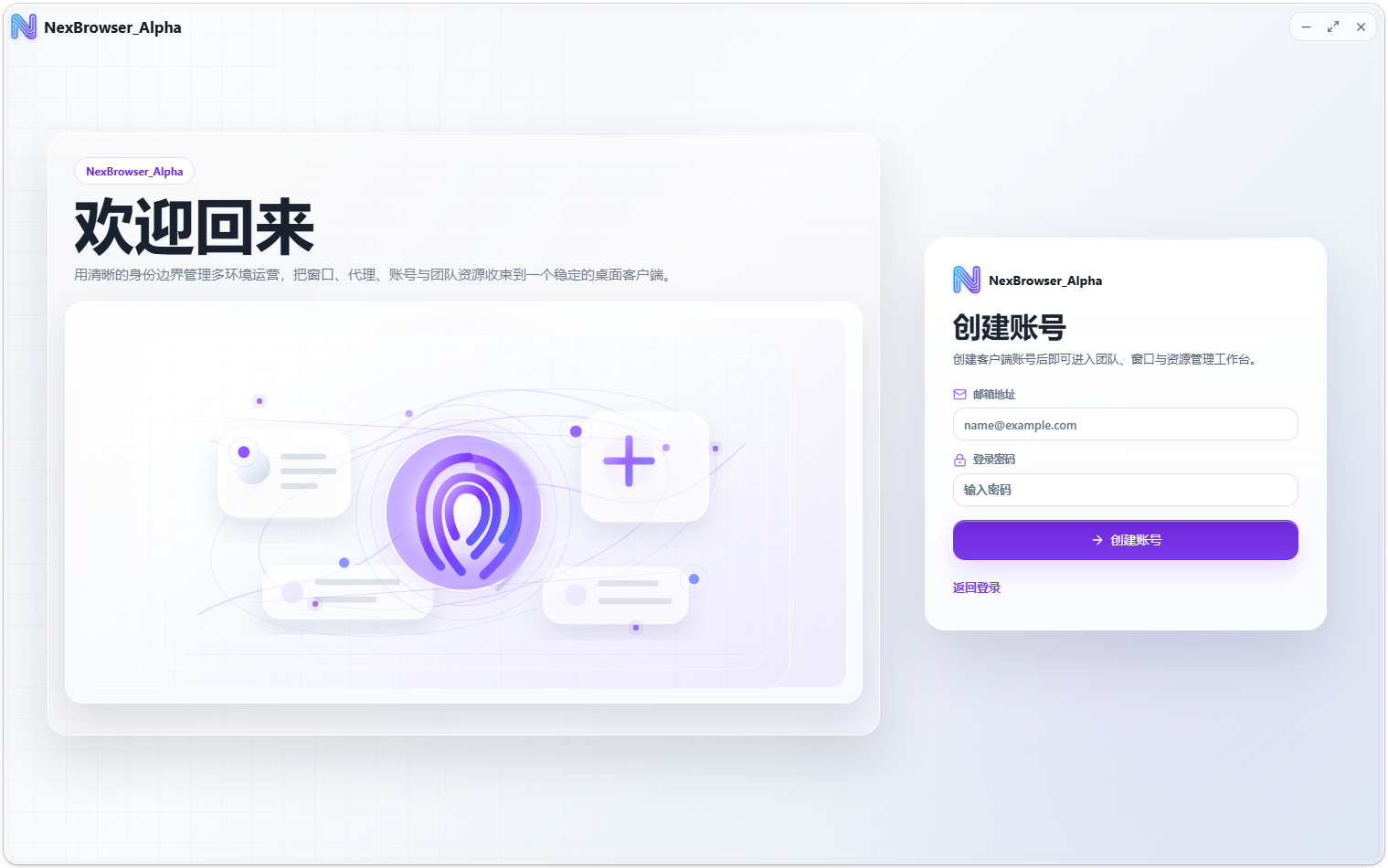
- 启动客户端,进入登录页,点「创建账号」链接进入注册页。
- 填写「邮箱地址」(格式如
[email protected])和「登录密码」。 - 点「创建账号」按钮。可能弹出「创建账号验证」人机验证弹窗,按提示完成验证。
- 注册成功后直接进入客户端窗口管理页。
点「返回登录」链接可随时回到登录页。
无需邮箱验证码,支持邀请注册
注册不需要邮箱验证码,但需要通过人机验证。如果通过好友分享的邀请链接注册,会与对方建立邀请关系,对方按佣金比例获得返佣,详见推广计划与佣金提现。
登录
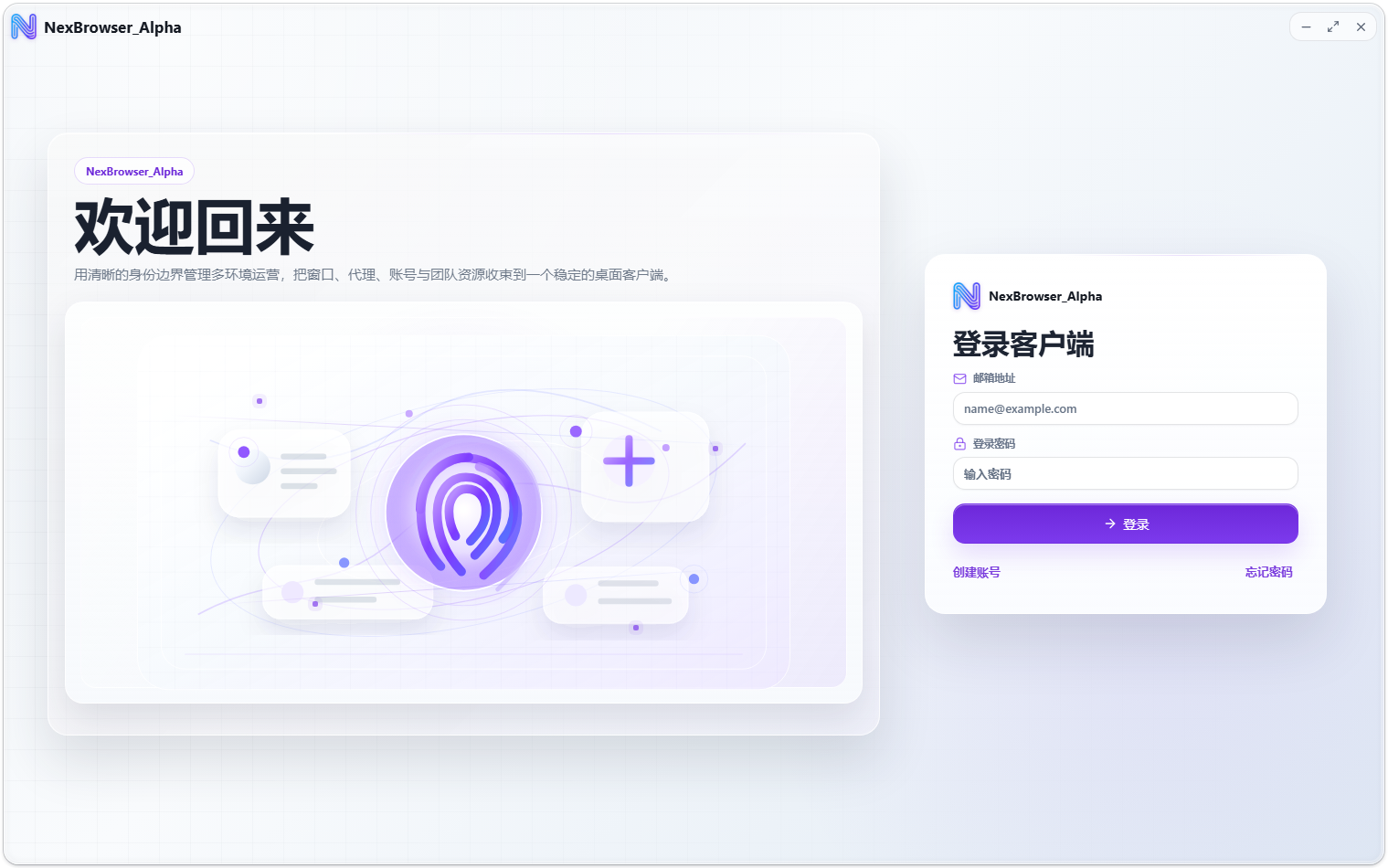
- 启动客户端进入登录页(标题「登录客户端」)。
- 填写「邮箱地址」「登录密码」,点「登录」按钮或直接按 Enter。
- 登录成功后:有团队的账号进入窗口管理页;无团队的账号进入团队总览页(见团队总览与切换)。
登录后客户端会在本机保留登录状态。客户端不会保存你的登录密码,退出登录后再次登录需要重新输入邮箱和密码。
忘记密码
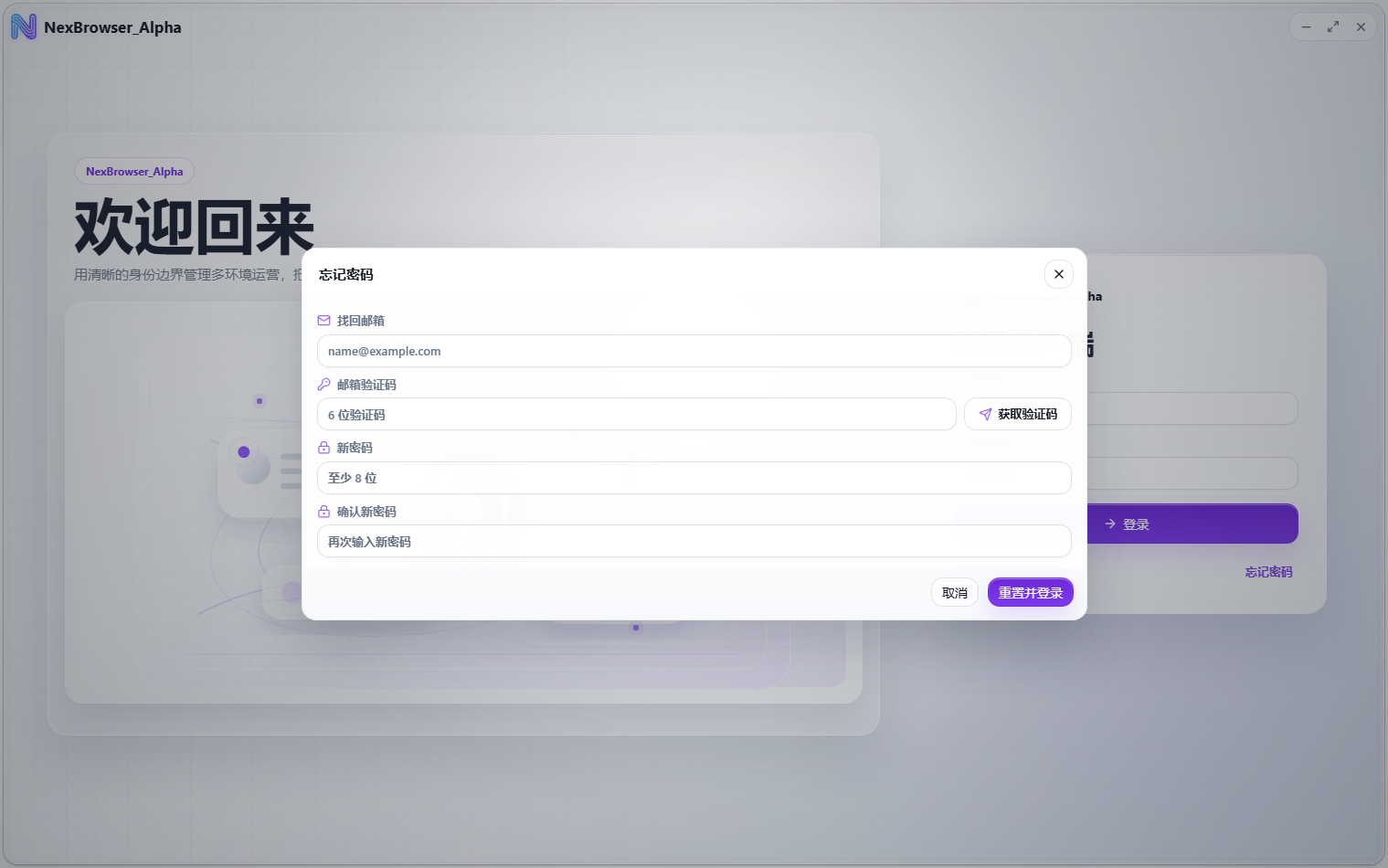
- 在登录页点「忘记密码」按钮,打开「忘记密码」弹窗。
- 填写「找回邮箱」,点「获取验证码」。可能弹出「获取邮箱验证码」人机验证弹窗,通过后点「发送验证码」。
- 发送成功提示「验证码已发送,请查收邮箱」,验证码为 6 位数字;60 秒内不能重发(按钮显示「60s 后重试」)。
- 填写「邮箱验证码」「新密码」「确认新密码」,点「重置并登录」。
新密码要求至少 8 位,两次输入必须一致。
重置即登录
重置成功后显示「密码已重置,已进入客户端」,直接进入客户端,无需回到登录页重新输入。
修改密码
已登录时,点顶栏用户头像打开用户菜单,点「修改密码」:
- 填写「当前密码」「新密码」「确认新密码」(新密码至少 8 位,两次输入一致)。
- 点「保存新密码」,按提示完成「修改密码验证」人机验证。
- 成功提示「密码已修改」。修改后会刷新当前登录凭证,无需重新登录。
退出登录
点顶栏用户头像打开用户菜单(显示昵称、邮箱、账户余额与「充值」入口,以及「修改密码」、主题颜色与界面语言切换),点「退出登录」。
客户端会弹出「确认退出登录」确认框,说明退出后会清除当前登录凭证并返回登录页。若本机仍有运行中的浏览器窗口或 RPA 任务,确认框会列出这些任务并提示风险;确认无误后点「仍然退出」。
多窗口同步登出
客户端主窗口与 AI Agent 独立窗口共享登录态,登出或切换账号会同步登出所有窗口(含 Agent 独立窗口)。