MCP 接入(外部 AI 客户端)
NexBrowser MCP Server 把本机桌面端的 OpenAPI 包装成 MCP 服务,让 Codex、Claude Code、Cursor、Gemini CLI 等支持 MCP 的 AI 客户端直接列出环境、打开窗口、操作页面。NexSMS、NexMask、NexCaptcha、NexIP 的能力也已聚合进同一个 MCP,接入一次即可全部使用。
它和 Nex Agent 的分工:Nex Agent 是客户端内置的 AI 智能体,模型与 Token 都在 NexBrowser 这一侧,并且已自动接入;MCP 接入则是把浏览器能力交给外部的 AI 客户端,模型、会话与计费都在那一侧。
所有动作最终都由本机 NexBrowser 桌面端执行。桌面端没有运行、或没有开启本机服务时,全部工具都会连接失败。
前置条件
- NexBrowser 桌面端正在运行,且已登录并选好团队。
- 本机已安装 Node.js 18 及以上版本,推荐 20+。
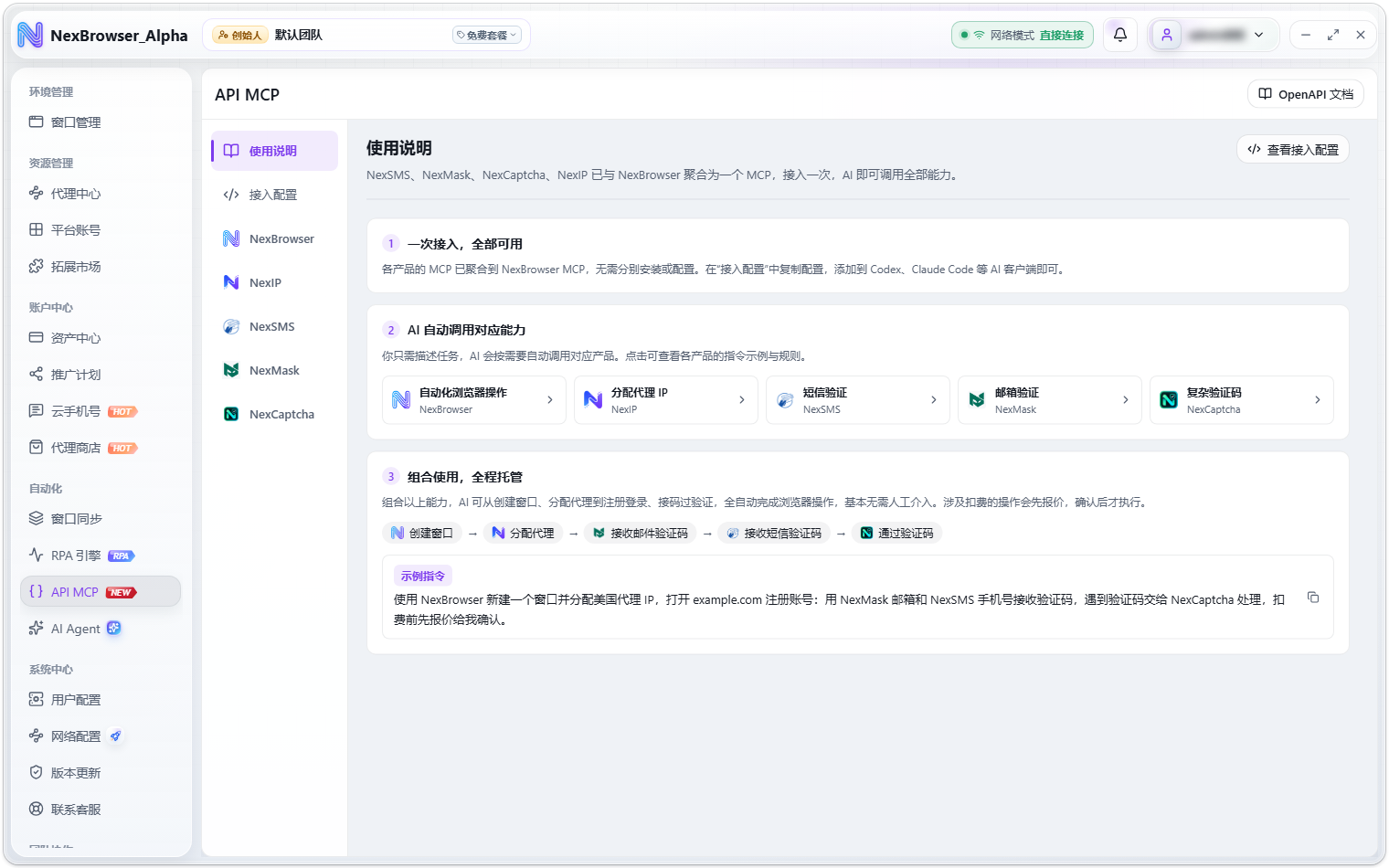
API MCP 页面
入口:侧边栏 自动化 → API MCP(导航项带「NEW」角标)。页面左侧菜单:
| 菜单 | 内容 |
|---|---|
| 「使用说明」 | 默认打开,介绍聚合后的 MCP 能做什么、典型的全自动流程和示例指令 |
| 「接入配置」 | 本机服务开关、API 密钥、端口、OpenAPI 测试,以及各 AI 客户端的现成配置 |
| 「NexBrowser」「NexIP」「NexSMS」「NexMask」「NexCaptcha」 | 各产品的业务指南:示例指令、注意事项与 MCP 工具列表 |
登录后客户端会弹出「MCP 更新介绍」(每个账号最多 7 天一次),列出可获得的能力和支持的 AI Agent。点「前往接入配置」直接打开「接入配置」,点「我知道了」关闭。
第一步:开启本机服务
- 打开
API MCP → 接入配置。 - 打开「API 启用状态」开关。未开启时页面提示「开启后,内置 Agent、客户脚本与自动化工具才能通过本地 OpenAPI 操作浏览器环境。」
- 服务启动后自动生成「API 密钥」,可点「显示密钥」查看或直接复制。密钥保存在本机,重启客户端后保持不变。
「端口设置」显示服务地址 127.0.0.1:端口,默认端口 45536,右侧按钮可复制服务地址:
- 修改端口后点「应用」;服务运行中修改会弹出「确认修改 OpenAPI 端口」,确认后本机服务重启到新端口,旧端口连接失效。
- 端口被占用时会自动顺延,提示「配置端口未生效,当前实际监听 N。」,实际地址以页面显示为准。
- 服务「仅监听本机回环地址,不会对外网暴露。」
点「重置 API 密钥」会生成新密钥,确认提示:「确认重置 API 密钥吗?此操作会导致所有使用旧 API 密钥的客户端配置失效。」密钥规则与请求头格式见服务与鉴权。
第二步:把配置添加到 AI 客户端
「接入 AI 客户端」卡片提示:「内置 Nex Agent 已自动接入;外部客户端选择对应标签,复制配置即可连接。」
- 选择你使用的客户端标签,下方显示该客户端的用法说明和完整配置。
- 点「复制配置」。复制的内容已填好当前的 API 密钥和服务地址,可以直接使用;服务未开启时按钮不可用(「请先开启服务生成访问密钥」)。
- 按标签说明粘贴到对应位置,或在终端运行复制的命令。
- 重启或重新加载 AI 客户端,让配置生效。
| 标签 | 用法 |
|---|---|
| 通用配置 | 适用于支持 mcpServers 的客户端(如 Claude Desktop) |
| Claude Code | 在终端运行复制的命令,添加到当前项目 |
| Codex | 在终端运行复制的命令,注册本地 MCP |
| Gemini CLI | 合并到 ~/.gemini/settings.json 的 mcpServers 配置中 |
| ZCode (GLM) | 合并到 ~/.zcode/cli/config.json 的 mcp.servers 配置中 |
| DeepSeek Harness | 把这段 YAML 追加到 ~/.dsh/cordis.patch.yml,然后重启 DeepSeek Harness |
| Kimi Code CLI | 合并到 ~/.kimi-code/mcp.json 的 mcpServers 配置中,然后开始新会话 |
| VS Code (GitHub Copilot) | 合并到项目的 .vscode/mcp.json,在本机 Copilot 中启用 NexBrowser 工具 |
| Cursor | 粘贴到 Cursor 的 MCP 配置 |
| OpenCode | 粘贴到 opencode.json |
「通用配置」的格式如下,<your-openapi-token> 即页面上的 API 密钥:
{
  "mcpServers": {
    "nexbrowser": {
      "command": "npx",
      "args": ["-y", "@nexbrowser/mcp@latest"],
      "env": {
        "NEX_API_KEY": "<your-openapi-token>",
        "NEX_API_HOST": "http://127.0.0.1:45536"
      }
    }
  }
}
页面提示:「配置包含当前 API Key,请仅粘贴到受信任的本机客户端。」
第三步(推荐):安装自动化 Skill
「接入配置」下方的「自动化 Skill」(可选安装)指导 AI 规范选窗口、用页面快照操作元素,并在已授权任务中直接调用所需的付费服务。复制安装命令,在终端运行:
npx skills add https://github.com/nex-browser/nexbrowser-mcp --skill nexbrowser-automation
不安装也能使用 MCP;Skill 适用于 Claude Code、Codex、Cursor 等支持 Skill 的客户端,装上之后 AI 更少用错工具。
使用说明与业务指南
「使用说明」页概括了三点:一次接入、全部可用;你只需描述任务,AI 会按需调用对应产品;组合使用时,AI 可以从创建窗口、分配代理到注册登录、接码过验证全程完成,任务所需的付费服务会直接扣减账户余额,无需报价或额外费用确认。页面提供一条完整的示例指令,可点「复制示例指令」。
每个产品的业务指南包括「你可以这样对 AI 说」(可复制的示例指令)、「AI 会替你把关」(注意事项)和折叠的「开发者参考:N 个 MCP 工具」,页头有打开产品官网和客户端对应管理页的按钮。
| 产品 | 能做什么 | 要点 |
|---|---|---|
| NexBrowser | 查找、创建、打开浏览器窗口,并在网页里完成操作 | 新建窗口自动生成独立指纹,一次最多新建 50 个;任务结束后 AI 只断开连接,窗口保持打开 |
| NexIP | 管理代理、检测网络出口,把代理绑定到窗口,购买或续费代理 | 确认不可用后优先换已有可用代理;恢复时可保存继续点并关闭、重开当前任务窗口换绑,不改动无关窗口 |
| NexSMS | 购买云手机号、等待短信并把验证码填进网页,释放用不上的号码 | 默认等 120 秒;确认号码不支持或收码超时后自动换号,购买结果未知先核对 |
| NexMask | 申请收信邮箱,同步邮件并读取验证码 | 默认等 180 秒;拒绝格式、域名或后缀时排除该类候选再换邮箱;邮箱只能收信,不支持续费和退款 |
| NexCaptcha | 识别当前网页的验证码,并把结果填回页面 | 免费准备挑战,提交时直接扣费;确认失败可换新挑战重试,Grid 正常下一轮继续原流程 |
已授权交互任务的自动恢复默认每类资源最多 3 次,含首次。AI 会说明等待、更换原因和实际次数,然后直接继续,不逐次要求回复。短信先选同项目备选号,再选择仍匹配目标站点的国家或产品;邮箱可按实时目录换受支持后缀或类型。已失败候选会被避开,换国家、项目或类型不重置次数,用户明确指定的国家、站点项目、邮箱域名或类型仍是硬约束。更换后更新网站表单、重新发送,只使用当前资源和发送时间对应的验证码。
购买网络超时、分配或扣费结果未知时,先自动核对业务记录与账单;无法证实则停止该流程,不重复扣费。余额不足时停止后续付费与额度消耗,内置 Agent 显示「账户余额不足,已停止本次付费流程,请充值后继续」,不再等待继续或充值确认。外部 AI 的工具审批由其客户端设置管理;自动化 Skill 提供这些恢复规则。
开发者说明:nex_mail_message_list 的 waitSeconds(Agent 传 180)、onlyNew 与 receivedAfter 是 MCP 本地等待和过滤参数;receivedAfter 使用带时区的 ISO 时间,过滤本次发送前的旧邮件。这些参数不属于 HTTP /mail/pull。nex_service_recovery 仅供内置 Agent 记录恢复状态,不是公共 MCP 工具或本机 HTTP 接口。
页面建议在指令开头写明「使用 NexBrowser」,AI 会直接调用 NexBrowser,而不是其他工具。被 AI 操作的浏览器窗口会显示「Nex Agent 正在操作」提示,会话空闲一段时间后自动收起。
通过 HTTP 调用(OpenAPI)
不用 MCP 也可以让脚本或自有系统直接请求本机接口。「接入配置」中的「通过 HTTP 调用(OpenAPI)」卡片提供:
- 「快速测试」:可复制的测试命令和「测试连接」按钮,无需密钥即可检查本机服务是否可访问,结果为「连接正常,服务可以访问。」或「无法连接,请确认服务已开启且端口未被占用。」
- 「使用指南」「API 参考」:常用文档的快捷链接;「完整文档」与页头的「OpenAPI 文档」打开完整接口文档。
HTTP 请求在请求头携带 Authorization: Bearer <api-key>,详见服务与鉴权。
配置项
| 变量 | 必填 | 默认值 | 说明 |
|---|---|---|---|
NEX_API_KEY | 是 | — | API MCP → 接入配置 中的 API 密钥 |
NEX_API_HOST | 否 | http://127.0.0.1:45536 | OpenAPI 服务地址 |
NEX_TIMEOUT | 否 | 30000 | 单次请求超时,单位毫秒 |
NEX_EXPOSE_CDP | 否 | 关闭 | 设为 1 时只返回原始 CDP 地址 |
四项都有对应的命令行参数 --api-key、--api-host、--timeout、--expose-cdp。密钥建议走环境变量,不要写在命令行里。
能做什么
- 环境管理:列出、创建、打开、关闭窗口,修改窗口名称,查看窗口详情。
- 分组整理:查看分组及各组窗口数,创建、重命名与删除分组,移动窗口。
- 代理与平台账号:列出、导入、检测代理,绑定到已关闭的窗口;管理平台账号目录。
- 页面自动化:连接窗口、导航、点击、输入、上传文件、管理标签页。
- 页面检查:快照、截图、取文本、读控制台消息与网络请求。
- 业务服务:购买代理、云手机号、收信邮箱,取验证码,识别页面验证码。
- 会话隔离:每个 MCP 进程只持有自己创建的浏览器会话。
常用工具名:
nex_browser_list              nex_browser_open
nex_browser_close             nex_browser_connect
nex_browser_tab_list          nex_browser_snapshot
nex_browser_click             nex_browser_fill_form
nex_browser_take_screenshot   nex_browser_network_requests
完整工具清单通过 MCP 的 tools/list 获取,各产品的常用工具也列在对应业务指南的「开发者参考」中。
其他安装方式
不想每次都走 npx 可以全局安装:
npm install --global @nexbrowser/mcp
nexbrowser-mcp
常见问题
| 现象 | 处理办法 |
|---|---|
| 连接失败 | 确认 NexBrowser 桌面端在运行,且「API 启用状态」已开启;可在「快速测试」中点「测试连接」检查 |
| 提示未授权 | 密钥可能已重置,回到「接入配置」重新「复制配置」并更新客户端 |
| 提示接口不存在 | 桌面端版本过旧,升级到最新版本,见版本更新 |
| 客户端里看不到工具 | 重启或重新加载 MCP 客户端 |
| 端口不是 45536 | 默认端口被占用会顺延,把 NEX_API_HOST 改成页面显示的地址,或重新复制配置 |
安全提示
- 没有远程需求时,让 OpenAPI 保持只监听本机回环地址。
- 不要把密钥、或含密钥的配置文件提交到代码仓库。
- 重置密钥后旧密钥立即失效,已配置的客户端都要同步更新。
- 页面快照与正文会发送给外部模型服务商,其中可能包含账号等敏感信息。
- 页面求值、代码执行、原始 CDP 这类能力按需开启,不用时关掉。